
В русском письме простановка точек над буквой «ё» обычно необязательна. Но есть случаи, когда игнорирование буквы «ё» это нарушение. Иногда обойтись «сокращенным» написанием этой буквы нельзя, так как это может привести к неправильному прочтению слова. Из-за двух точек над буквой, а, точнее, их отсутствия в важных документах часто случаются недоразумения. Например, у обладателей фамилии с буквой «ё» могут возникнуть проблемы, если в свидетельстве о рождении или других документах их фамилия указана по-другому, нежели в паспорте. Так или иначе, при работе над какими-либо документами, написании текстов или в личной переписке может встать вопрос: а как написать букву «ё» на клавиатуре? Что ж, это довольно просто.
На компьютерной клавиатуре
Начнем с того, что буква «ё» имеется на большинстве компьютерных клавиатур. Правда, ее легко упустить из виду, потому как располагается она в некотором удалении от всех букв. Ищите букву «ё» в левом верхнем углу, на одном ряду с цифрами, под клавишей Esc и над клавишей табуляции Tab. На этой клавише вы также найдете волнистую линию или «завитушку», «тильду» — символ (~) и значок обратных кавычек (`). Такая клавиша хорошо известна фанатам компьютерных игр Quake и Counter-Strike.
Вы также можете воспользоваться в Ukelele так называемыми «мертвыми клавишами» (dead keys), которые являются «пустышками», но меняют следующий введенный после них знак. Например, вы можете сделать «y» мертвой клавишей, и последующая буква «o» даст «ё». Эта функция устанавливается следующим образом: в меню найдите Keyboard -> Edit Dead Key (либо нажмите Cmd-E).
На телефонной клавиатуре
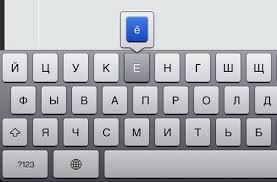
С компьютером все ясно – для буквы «ё» там отведено специальное, хотя и неприметное, место. А вот на клавиатуре телефона или планшета этой буквы нет. Что же делать? В данном случае необходимо нажать на букву «е» и задержать на клавише палец на две-три секунды – вы увидите, как над буквой появилось дополнительное окно с буквой «ё». Просто сдвиньте палец наверх, чтобы выбрать для написания «ё».
Несмотря на то, что буква «ё» практически отсутствует на страницах Рунета, представить без нее русский язык сложно. Теперь вы знаете, где найти букву «ё» на клавиатуре компьютера или мобильного телефона — пользуйтесь на здоровье!

Другие
Как написать букву Ё на клавиатуре компьютера или телефона?
Иногда возникает вопрос, как написать букву Ё на клавиатуре компьютера или телефона – особенно, если ее там нет! На самом деле, символ просто скрыт, ведь он используется не так часто. Рассказываем, где его искать и как им пользоваться.
На iPhone
Начнем с того, как написать букву Ё на телефоне iPhone. Это легко:
- Откройте чат, где хотите создать новое сообщение;
- Разверните клавиатуру;

- Найдите кнопку с изображением буквы Е;
- Нажмите на нее и удерживайте пару секунд.

Уверяем вас, вы сразу поймете, как написать букву Ё на клавиатуре телефона. Наверху появится небольшое окошко, в котором отображаются «Е» и «Ё». Вам нужно лишь немного сдвинуть палец – так, чтобы нужный вариант подсветился синим цветом.
Пора узнать: можно ли отправить аудио как голосовое сообщение в ВК.
Вот и все – отпускайте палец, буква появится на экране.
К сожалению, вывести эту иконку на клавиатуру нельзя, она всегда будет скрыта под кнопкой буквы Е. Но пользоваться этой опцией несложно!
На Android
Во второй части обзора расскажем, как написать букву Е на телефоне Андроид. Ничего сложного здесь нет. Открывайте любой мессенджер, соцсеть или СМС и приступайте:
- Разверните клавиатуру;

- Найдите на ней клавишу Е;
- Зажмите ее и немного подержите;
- Сверху появится меню, где есть нужный вам символ.

Остается просто перевести палец так, чтобы подсветился значок Ё. Отпустите палец – буква появится на экране.
Не забывайте про автоматический ввод! Существуют слова, где очевидно нужна Ё, заменой на Е не обойтись (например, ёжик). В таких случаях система сама подставит нужный символ, вручную ничего вводить не придется.
На MacBook
Вы точно знаете, как написать букву Е на клавиатуре Макбука – тут нечему учиться, она находится в верхнем ряду под цифрами (почти по центру). А вот как поставить символ Ё?
- На некоторых устройствах нужная клавиша есть, вам не придется озадачиваться поисками. Она находится в центральной части клавиатуры справа, неподалеку от клавиши Enter.
- Если вы не находите нужной буквы на клавиатуре – ищите иконку слэша «», она тоже расположена рядом с кнопкой Enter. Именно под этой иконкой и скрывается нужн
Есть еще один секрет как написать букву Ё на клавиатуре ноутбука. Сначала нужно проверить, каким типом раскладки вы пользуетесь:
- Найдите на верхней панели иконку в виде яблока;
- В появившемся меню выберите раздел «Системные настройки»;
- Найдите иконку «Клавиатура» и переключитесь на вкладку «Источники ввода».

На панели слева отображаются добавленные вами клавиатуры. Чтобы добавить еще одну, нужно кликнуть по значку «+» и выбрать нужный вариант. Есть два типа русской раскладки: ПК и QWERTY.
- Вариант «ПК» – классический, если у вас нет нужной клавиши, вы легко можете найти Ё под иконкой «».
- А вот вариант раскладки «QWERTY» – это о том, как написать букву Ё на английском.
Чуть подробнее расскажем о том, как работает эта раскладка – к ней нужно привыкнуть.
Рассказали для вас, как пользоваться голосовым набором в WhatsApp.
Все просто, одной клавише присвоено два символа. Например, в русской раскладке «Д», а в английской раскладке – «L». Когда вы пользуетесь QWERTY-клавиатурой, на экране отображается вариант английской раскладки, но в русском написании. Вы жмете на «Д», а высвечивается русская «Л».

Так как написать Ё по-английски в раскладке QWERTY?
- Найдите кнопку, на которой нарисована русская «У» и английская «Е»;
- Зажмите ее и подержите пару секунд;
- На экране появится Е – а сверху небольшой флажок с нужным символом;
- Кликните по цифре «1», чтобы Е была заменена на Ё.
Определились, как написать букву Ё на клавиатуре MacBook – теперь обратимся к другой операционной системе.
На Windows
Разумеется, если нужная кнопка уже есть на клавиатуре, думать не о чем – просто нажимайте и радуйтесь жизни. А вот как написать букву Ё на компьютере, если такой клавиши нет?
1. Она может прятаться под значком тильды и апострофа (~ и `). В таком случае, вам нужно сменить раскладку – тогда вы сможете набрать нужную букву.
2. Если первый способ не помог, воспользуемся такой хитростью: зажмите клавишу Alt и наберите на клавиатуре слева комбинацию цифр 0184. Как только вы отпустите кнопки, нужный символ появится на экране.
Подробно рассказали вам о том, как написать Ё на клавиатуре компьютера или телефона. Уверены, наш обзор вам пригодится – ведь иногда без этого символа просто не обойтись!
Как написать букву «ё» на клавиатуре компьютера, телефона
В русском письме простановка точек над буквой «ё» обычно необязательна. Но есть случаи, когда игнорирование буквы «ё» это нарушение. Иногда обойтись «сокращенным» написанием этой буквы нельзя, так как это может привести к неправильному прочтению слова. Из-за двух точек над буквой, а, точнее, их отсутствия в важных документах часто случаются недоразумения. Например, у обладателей фамилии с буквой «ё» могут возникнуть проблемы, если в свидетельстве о рождении или других документах их фамилия указана по-другому, нежели в паспорте. Так или иначе, при работе над какими-либо документами, написании текстов или в личной переписке может встать вопрос: а как написать букву «ё» на клавиатуре? Что ж, это довольно просто.
Начнем с того, что буква «ё» имеется на большинстве компьютерных клавиатур. Правда, ее легко упустить из виду, потому как располагается она в некотором удалении от всех букв. Ищите букву «ё» в левом верхнем углу, на одном ряду с цифрами, под клавишей Esc и над клавишей табуляции Tab. На этой клавише вы также найдете волнистую линию или «завитушку», «тильду» — символ (~) и значок обратных кавычек (`). Такая клавиша хорошо известна фанатам компьютерных игр Quake и Counter-Strike.
- На некоторых клавиатурах буква «ё» располагается непосредственно рядом с буквой «е», на других ее приходится искать рядом с клавишей пробела.
- Вы всегда можете воспользоваться виртуальной клавиатурой. Для этого необходимо нажать: «Ввод» -«Все программы» -«Стандартные»- «Специальные возможности» -«Электронная клавиатура». Буква «ё» на ней находится там же, где на стандартной клавиатуре (см. выше).
- Если у вас MacBook, то буква «ё» на клавиатуре — это клавиша «» (над Еnter).
- Если вы работаете на Mac OS X и у вас отсутствует русская типографская раскладка, есть универсальное решение. Скачайте программу Ukelele, которая позволяет задать любую раскладку клавиатуры. При моделировании новой раскладки надежнее всего предпочесть готовый формат и выбрать русскую раскладку (Cyrillic/Russian.keylayout). Остается только перенести букву «ё» в левый верхний угол.
Вы также можете воспользоваться в Ukelele так называемыми «мертвыми клавишами» (dead keys), которые являются «пустышками», но меняют следующий введенный после них знак. Например, вы можете сделать «y» мертвой клавишей, и последующая буква «o» даст «ё». Эта функция устанавливается следующим образом: в меню найдите Keyboard -> Edit Dead Key (либо нажмите Cmd-E).
Как набрать букву E с двумя точками над ней?
На устройстве iOS или Android для доступа к знакам умляута нажмите и удерживайте определенную клавишу. Например, нажмите и удерживайте клавишу O в верхнем или нижнем регистре, затем проведите пальцем до ö или Ö, чтобы использовать ее в текстах, электронных письмах и других документах.
Ввод буквы «É» на ПК
Чтобы ввести букву «é» на ПК, нажмите и удерживайте клавишу ALT и введите 0233. В Microsoft Word нажмите CTRL + ‘, а затем букву «e».
Где на клавиатуре находится буква «ё»?
Бывает так, что на некоторых клавиатурах производитель забывает написать, где находится буква «ё» в русской раскладке.

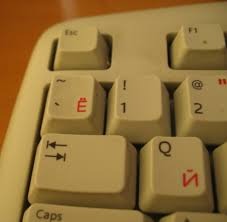
Найти ее очень просто – она расположена сразу под клавишей «Esc» в верхнем левом углу, на почти на любой клавиатуре.

Содержание
Современные русификации обычно помещают букву Ё на клавишу с тильдой (~), которая находится над клавишей табуляции < Tab >, слева от клавиши < 1 >(которая рядом с буквой < Й >, она же < Q >). Не глядя в клавиатуру, положение буквы Ё можно определить с помощью статьи Ё фаворите леттер.
Затем, что несмотря на то, что буква Ё встречается в каждой из 16 словоформ русского языка, она практически отсутствует на страницах Рунета. Мы считаем, что одной из причин является недостаток инструментов редактирования и проверки орфографии. В какой-то степени наш опыт преодоления этой проблемы отражён в разделе Поддержка.
Сочетание клавиш
Сочетание клавиш – это когда для определенного действия используется одновременное нажатие нескольких кнопок. Такие комбинации используются для ускорения работы и обозначаются знаком +
Например, в программе Word можно использовать комбинации клавиш для работы с текстом: выделения, изменения размера букв, выравнивания и других операций.

Как пользоваться . Сначала нажмите на первую клавишу, затем, не отпуская ее, на следующую. Например, комбинация Shift + Alt означает, что сначала нужно нажать Shift и, удерживая ее, Alt.
Некоторые сочетания работают практически везде в компьютере: в Windows, интернете, в программах. Например, Ctrl + C и Ctrl + V для копирования и вставки. А есть те, которые срабатывают только в определенных приложениях.
Вот самые популярные комбинации:
- Shift + Alt – смена раскладки (языка ввода).
- Ctrl + C – копирование.
- Ctrl + X – вырезание.
- Ctrl + V – вставка скопированного/вырезанного.
- Ctrl + A – выделение всего текста, всех объектов в папке.
- Ctrl + S – сохранение.
- Ctrl + Home – перемещение в начало (наверх).
- Ctrl + End – перемещение в конец (вниз).
- Win + D – сворачивание всех окон.
- Alt + F4 – закрытие активного окна.
- Alt + Tab – переключение между окнами.
Как добавить «ё» и «ъ» в Яндекс Клавиатуре
По умолчанию, в русской раскладке Яндекс клавиатуры, не хватает двух символов, буквы ё и твёрдого знака. Это не означает, что их там совсем нет, они вызываются нажатием на букву е и мягкий знак.
Некоторым пользователям, набирающим большие объёмы текста, не нравится постоянно выковыривать эти буквы из дополнительного меню, и они хотят добавить их на главный экран.
Спешу вас обрадовать, такая возможность имеется, и включается прямо через встроенные настройки. Ниже, я приведу простую инструкцию, в которой покажу как это делается.
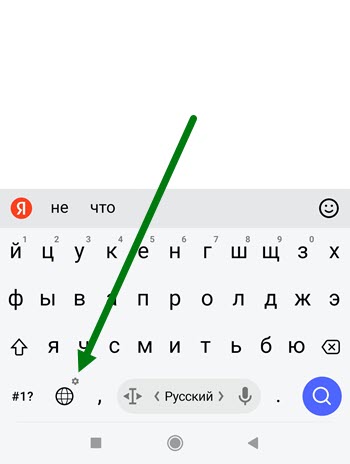
1. Жмём на кнопку с изображением шара и удерживаем некоторое время, пару секунд.
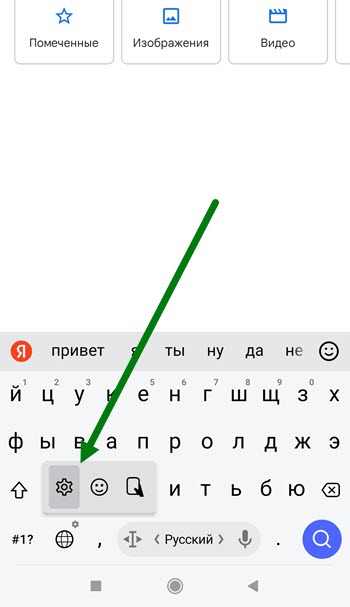
2. В открывшемся окне, нажимаем на шестерёнку.

3. Переходим в раздел «Язык».

4. Жмём на «Русский».

5. В открывшемся окне, выделяем нижний пункт.
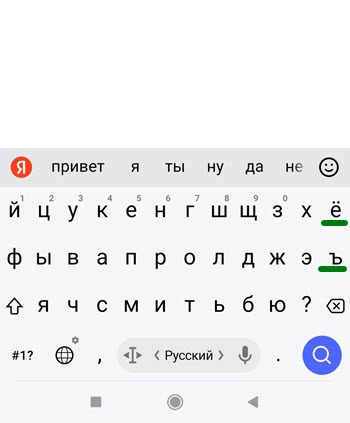
6. Поставленная задача выполнена, и в раскладке появились дополнительные кнопки.
Последнее обновление 05.09.2019, 00:24 от пользователя
Наталья Торжанова
.
Существует множество причин, по которым может понадобиться напечатать акцентированную букву «é». Например, для написания на компьютере французских букв с диакритическими знаками.
Это пошаговое руководство покажет, как напечатать букву é на клавиатуре QWERTY.

- Скопировать и вставить букву É
- Напечатать букву É на ПК
- Напечатать букву É на Mac
- Напечатать букву É с помощью сочетания клавиш
- Напечатать букву É с помощью таблицы символов
- Напечатать букву É в Word 2007
- Напечатать букву É в более старых версиях Word
Скопировать и вставить букву É
Самое простое решение, как напечатать специальный символ, – это скопировать и вставить в текст. Вот наиболее часто используемые акцентированные буквы:
À Á Â Ä Å Ã Æ Ç É È Ê Ë Í Ì Î Ï Ñ Ó Ò Ô Ö Ø Õ OE Ú Ù Û Ü Ý Y
Напечатать букву É на ПК
Чтобы напечатать букву é на ПК, нажмите и удерживайте клавишу Alt + 0233.
В Microsoft Word, нажмите Ctrl + ‘, а затем букву e. Буква é появится в документе.
Напечатать букву É на Mac
Чтобы поставить надстрочный знак над стандартной буквой e, нажмите и удерживайте клавишу Alt на клавиатуре. Затем нажмите букву e.
Чтобы напечатать букву é в нижнем регистре (строчную), просто отпустите клавишу Alt и еще раз нажмите букву e.
Для буквы É в верхнем регистре (заглавной), отпустите клавишу Alt, нажмите и удерживайте клавишу Shift и затем нажмите букву e на клавиатуре.
Напечатать букву É с помощью сочетания клавиш
Чтобы напечатать акцентированную букву е, Вы также можете попробовать следующие сочетания клавиш:
Á – Alt + 181
 – Alt + 182
À – Alt + 183
à – Alt + 199
Ç – Alt + 128
È – Alt + 212
É – Alt + 144
Ë – Alt + 211
Ê – Alt + 210
Ñ – Alt + 15
Ö – Alt + 153
Ú – Alt + 233
Û – Alt + 234
Ù – Alt + 235
Ü – Alt + 154
Напечатать букву É с помощью таблицы символов
Также для пользователей Windows простым решением является таблица символов. Чтобы быстро найти таблицу символов нажмите Пуск > Аксессуары > Команды. Затем введите следующий код:
charmap
.
Напечатать букву É в Word 2007
Word 2007 автоматически распознает и вставляет акцент во многих словах. Например, если набрать в английской раскладке слово cafe, программа преобразует его в café.
Напечатать букву É в более старых версиях Word
Чтобы вставить специальные символы в документы в версиях Word старше 2007 года, можно также обратиться к таблице символов.
Для этого зайдите в меню Вставка > Символ и выберите в таблице символов нужную букву e с надстрочным знаком, строчную или заглавную (é, É):

Изображение: © Aleksandra Wantuch — Unsplash.com

6
Как на клавиатуре набрать букву «ё»?
10 ответов:

3
0
Буква Ё находится непосредственно под клавишей ESC, находящейся в левом верхнем углу клавиатуры. Если у вас какая-то особенная клавиатура, где буквы Ё нет, можете попробовать:
1 Использовать для этого экранную клавиатуру. Если у вас не ПК, а планшет или смартфон, попробуйте использовать экранную клавиатуру от Яндекса.
2 Копировать её откуда-то, например из интернета или из таблицы символов.
3 Купить другую, русскую клавиатуру, если у вас ПК.
3
0
Набрать букву «ё» на клавиатуре весьма просто, есть несколько способов.
Первый: набрать нажатием нужной клавиши «ё». (На фото обведена красным овалом)
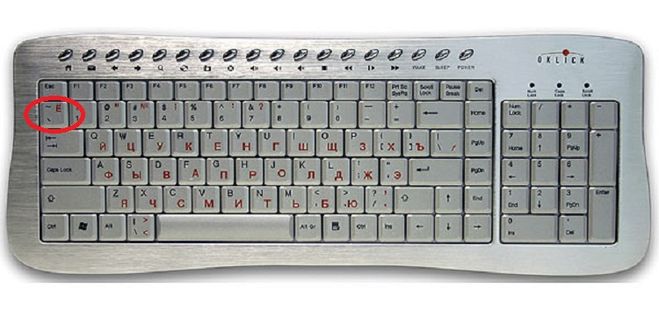
Второй способ: если буквы «ё» на клавиатуре нет (и такое бывает) то её можно набрать через ALT-код. Для этого нужно нажать и удерживать клавишу «ALT» и в это время ввести цифры 241 (те которые справа, а не вверху (см. фото). Код выглядит таким образом «ALT+241»
2
0
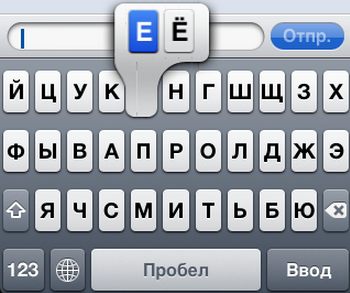
Если у человека в пользовании iPhone, у которого нет на экранной клавиатуре буквы Ё, что вызывает у некоторых раздражение, то оказывается достаточно нажать на букву Е и подержать пару секунд. Е сменится на Ё и всё. Сделано это для экономии места на клавиатуре. Не очень удобно, но ведь и не всем хочется печатать Ё, в основном людям достаточно и Е.
1
0
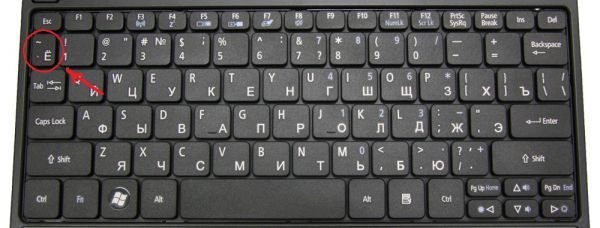
Буква «Ё» находиться слева в верхнем углу над клавишей tab или как уже выше говорили под клавишей esc. Если Вам соровно трудно её найти вот фото. Извините по поводу других устройств я Вам не чего сказать не смогу, так как пользуюсь только ПК ))) Кстати как Вам уже написал другой автор в случай чего Вы можете воспользоваться экранной клавиатурой она есть в каждой windows .
Спасибо Вам за вопрос))
1
0
Многие начинающие пользователи не сразу могут найти букву Ё на своей клавиатуре, а найти ее легко — клавиша Ё расположена в верхней левой части большинства клавиатур, под клавишей Esc. В случае если у Вас клавиатура расположена на экране(планшеты, смартфоны) — нажмите на простую Е и задержите на ней палец на две-три секунды — появится Ё.
1
0
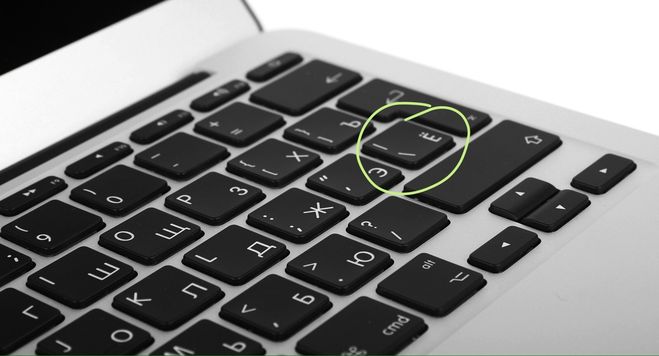
Расположение этой буквы на клавиатуре, да и вообще её наличие зависит непосредственно от устройства, ( если это ноутбук, планшет, смартфон и т.д.) или от клавиатуры. Думаю, что описывать устройство обычной клавиатуры и набор «ё» на ней уже не нужно,- это сделано в предыдущих ответах. Хочу только добавить, что в некоторых мобильных устройствах буква «ё» набирается удержанием буквы «е»,- это iPad и iPhone. Что же касается раскладки на ноутбуках и клавиатуре компании Apple, то здесь буква «ё» находится с правой стороны, ( см скриншот).
1
0
На компьютере есть эта клавиша, она находиться в левом верхнем углу клавиатуры, как раз с помощью неё и можно набрать букву ё. Если у вас нет этой клавиши, то воспользуйтесь экранной клавиатурой. Если вы не можете набрать на телефоне, то набирите с помощью задержки клавиши е.
1
0
На почти всех клавиатурах буква Ё находится в правой верхней части клавиатуры — найти ее не составит труда, так как она расположена сразу непосредственно под кнопкой ESC — нажмите ее и проверьте.
На клавиатуре, расположенных на экранах(экранная клавиатура) просто зажмите Е — появится и Ё.
0
0
Не могу ответить по другому , но буква Ё заглавная и ё маленькая находится у меня на клавиатуре с левой стороны под клавишей Esc.
На русской раскладке это ЁЁЁЁЁ ёёёёё а с клавишей Shift снова ЁЁЁ
На английской раскладке это ««««` а с клавишей Shift снова ~~~~.
0
0
Да очень просто, для этого всего лишь надо посмотреть в левый верхний угол своей клавиатуры, и там можно обнаружить эту прекрасную буковку «ё». Кстати, некоторые горячие головы хотят её отменить. Вот иногда она исчезнет с наших «клав».
Читайте также
Отличная буква, с ёжиком в тумане, с новогодней ёлкой, с ёшкиным котом на старой завалинке, с колючим ёршиком в ближнем озерце, в ёмким русском языке, которому нет равных по красоте и насыщенности.
Так что не станем ёрничать по поводу не самой худшей буквы Ё в нашем, ё-моё, алфавите!
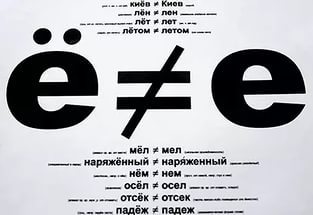
Редко использую данную клавишу, но все же помочь смогу. Она находится выше кл. Tab, ниже кл. Escape, и левее клавиши 1. Иногда правее дополнительных клавиш под макросы (только в геймерских клавиатурах)
Игнорируют «ё» вовсе не из-за диакритических знаков — ту же букву «й» пишут всегда с чёрточкой (немецкий «умляут») над «и».
Другое дело, что буква «ё» была введена в русский алфавит княгиней Дашковой и поэтом Державиным только в 1783 году, но до середины 20 века по-прежнему не считалась обязательной. Официально-обязатель<wbr />ной она стала только в 1942 году, когда советских школьников обязали ставить двоеточие над «е» на письме в словах с буквой «ё», иначе это считалось уже ошибкой.

После распада СССР буква «ё» официально снова стала необязательной. Единственное, в паспортах, если настаивает владелец, например по фамилии Киселёв, буква «ё» должна быть с точками.
Но опять, же — предлагается, а не обязывается.
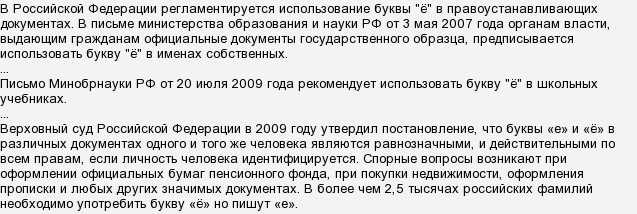
Поэтому и пишут везде без точек «ё» — ну нет закона.

Вводить же новую букву в русский алфавит сейчас — для консервативных филологов подобно революции. И просто бессмысленно — придется перепечатывать все старые тексты, в том числе юридические и законодательные документы на русском языке.
Расположение букв на клавиатуре не случайно, когда люди учатся печатать, то указательный палец правой руки лежит на букве «О», а левый — на букве «А».
Таким образом остальными пальцами легче всего достать до самых употребляемых букв русского языка. Буква «Ё» очень редко употребляется, чаще всего все её заменяют на «Е», поэтому и находится она подальше, на самом краю клавиатуры.
Хотя читала в сети даже такую шутку:

У нас есть родное выражение Ё-моё!.
Мне нравится эта буква, я использую её в текстах, хотя иногда считается ошибкой в антиплагиатах.
В русском языке ё употребляется 10 раз в 1000 знаках, это большой процент, едва ли не больше других букв, например ъ, а от него не избавляемся же…
Часто без этой буквы, заменой её на е смысл искажается и меняется вовсе.
В самом вопросе такая пара представлена и в ответах данных раньше моего. Я добавлю в эту копилку свои пары слов, где или ё или е :
стёжки — стежки
вёсел — весел
осёл — осел
мёл — мел
слёз — слез
объём — объем
нёбо — небо
заём — заем
и расширяю фразу из вопроса : все поем, всё поем, всЁ, поЁм!

Что мы делаем, когда не можем найти нужный символ на клавиатуре компьютера? Правильно: ищем его в интернете и просто копируем либо вставляем из предложенной символьной таблицы в Майкрософт Ворд. А, между тем, зря. Большинство нужных знаков скрыты в привычных кнопках, только мы, разумеется, об этом не знаем. Почему на стандартной клавиатуре есть не все символы и где их искать, давайте узнаем.
Почему же не все
Символьно-буквенный состав современной клавиатуры — это не прихоть производителя, а годами складывавшийся комплекс из наиболее часто используемых знаков для печати. Печатная машинка и человек познакомились в 1868 году, а в 1890 появилась на ней сохранившаяся и по сегодня раскладка QWERTY.

Получается, что более 100 лет расположение и наполнение знаков почти не менялось. Да, периодически что-то добавляли, но тоже по минимуму, чтобы вписаться в рамки современности, для удобства.
Почему же никто не решился кардинально поменять расположение символов? Все просто: компании-производители ориентируются на массового потребителя. Им проще зарабатывать на старом, чем внедрять новое (которое и не факт, что внедрится). Посмотрим на категорию пользователей ПК, чтобы было понятнее:
- Рядовые домашние пользователи. Действия: зайти в сеть, ответить в социальных сетях, проверить почту, написать объявление. Они не используют половину символьной клавиатуры.
- Программисты. Наиболее распространенные символы языков программирования уже частично встроены в клавиатуру. И любые изменения принесут неудобство работникам данной сферы. Что ведет к убыткам.
- Работники офиса. Они работают с цифрами и буквами и тоже не заинтересованы в прочих символах по большому счету.
Для того, чтобы вместить полный комплект символов из русского и английского языков, понадобилась бы огромная клавиатура, но, к счастью, это и не нужно. Ведь, если знать пару секретов, то многие «неуловимые» знаки легко найти и на своей привычной клавиатуре дома.

Где находится буква «Ё»
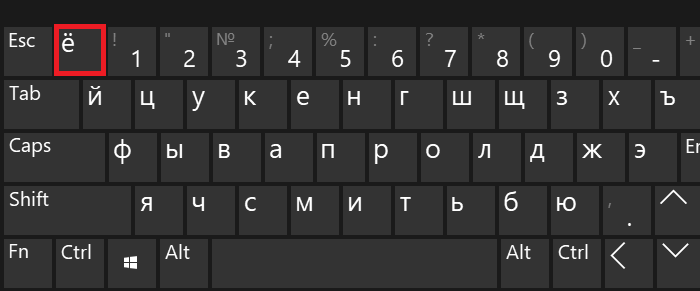
Хоть «Ё» и считается полноценной буквой алфавита, но на клавиатуре ее безжалостно засунули в левый верхний угол, разделив с собратьями. Чтобы ее найти и написать, используем несколько способов:
- Возле клавиши «Esc» или под ней. Просто нажмите на нее в русской раскладке.
- Включите цифровую клавиатуру кнопкой «Num Lock». Зажмите «Alt» и наберите 0184, затем отпустите «Alt». Все это, опять же, в русскоязычной раскладке.
- Откройте таблицу символов Windows – «Win+R». Впишите туда команду «charmap.exe» и нажмите «ОК». Увидите символьную таблицу, листайте и увидите «Ё», копируйте ее и вставляйте в нужное место текста. Там есть и строчный, и прописной вариант символа.
Как набрать на клавиатуре твердый знак – «Ъ»
«Ъ» спрятан не так тщательно. Он расположен рядом с клавишей «Enter». Увидели? И он легко напишется в русскоязычном режиме. В целом, «Ъ» можно также написать альткодом — 0250 или через символьную таблицу.
Ранее он был неотъемлемой частью русского языка, ведь ставился в конце каждого слова, где не было его коллеги — «Ь». Сегодня «Ъ» — редкость, но исключать его из привычной раскладки, оставшейся от старых печатных машинок, не стали.

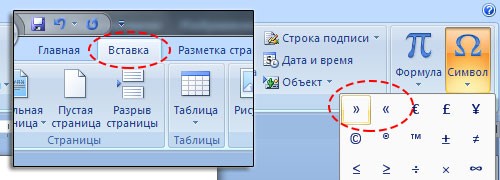
Кавычки-елочки
Верхние кавычки нам хорошо известны, они находятся на кнопке с цифрой 2 в русском режиме. А вот как из них сделать советскую кавычку — «елочку», да очень просто! Иногда Ворд сам меняет одни кавычки на другие:
- Параметры Ворд — Правописание — Автозамена — Автоформат — галочка в поле «Заменять при вводе прямые кавычки парными». Если эта функция не работает, то поковыряйтесь в настройках форматирования.
- Также легко пользоваться альт-кодами: «Alt + 0171» и «Alt + 0187».
Знак ударения
Нечасто, но знак ударения тоже иногда нужен. Он акцентирует внимание на букве. Чтобы его написать, можно:
- Установите курсор за буквой, на которую падает ударение.
- Жмите «Alt+X» или набирайте числовой код 301 (для наклона ударения вправо) или 300 (для наклона ударения влево).
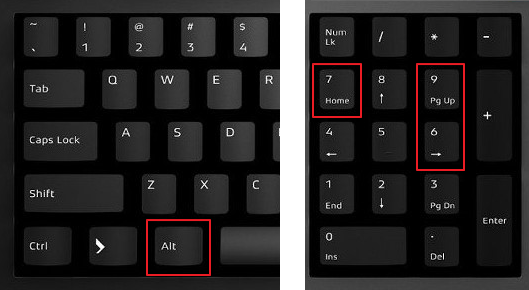
- Еще можно воспользоваться сочетанием «Alt +769» на дополнительной цифровой клавиатуре справа. Это способ ставит только ударение с наклоном вправо.
- Также можно воспользоваться символьной таблицей Ворд. Выбираем: Вставка — Символ — Другие символы — набор Объединенные диакр. Знаки. Затем придется скопировать оттуда один из вариантов знака ударения.
Точка с запятой
А этот знак не потребуется долго искать в недрах кодовых шифровок или символьных таблицах. Его довольно часто и много используют в программировании — символ закрывает инструкции. Достаточно установить курсор в нужное место текста и, зажав «Shift», нажать клавишу 4.
Где длинное тире
Загвоздка с тире и дефисом возникает часто. Когда одно заменяется другим и не понятно, как с этим быть. На деле все проще. Для дефиса есть отдельная кнопка, а тире делается так:
- При работе в Ворд просто нажмите 2 раза символ «Дефис» после цифры 0, и программа автоматически преобразует его в тире.
- Второй способ — это одновременное нажатие «Ctrl», «Alt» и знака минус.
- Если работа ведется не в Ворд, то воспользуйтесь цифровой раскладкой «Alt+0151».